进入 wegame 热血传奇的世界,不少玩家会被画面模糊、人物拉伸或视野受限的问题困扰,尤其是在组队刷怪、争夺 BOSS 的关键时刻,模糊的画质可能让你错过技能释放时机,甚至看不清地面的陷阱提示。其实这些问题大多可以通过调整分辨率来解决,而 wegame 热血传奇分辨率怎么调并没有想象中复杂,只要找对方法,就能让复古战场的细节清晰呈现,既保留经典韵味,又不影响操作体验。

很多玩家习惯直接启动游戏就投入战斗,往往忽略了前期的设置优化,等到发现画面不适时才急忙寻找调整入口。wegame 版本的热血传奇在设置逻辑上兼顾了新老玩家的习惯,调整分辨率的路径主要有两种,无需复杂操作就能轻松找到。一种是在游戏启动前,通过 wegame 客户端的辅助功能提前设置,打开 wegame 后找到热血传奇的游戏图标,点击下方的 “辅助设置” 按钮,在弹出的窗口中就能看到分辨率设置的下拉选项,根据自己的显示器情况选择对应的参数即可,设置完成后启动游戏,画面会直接按照选定的分辨率呈现。另一种方式是进入游戏后再进行调整,在游戏界面中按下 ESC 键调出系统菜单,找到 “画面设置” 选项,里面不仅有分辨率调整功能,还能同步设置画质等级、全屏模式等,适合在游戏过程中随时优化。
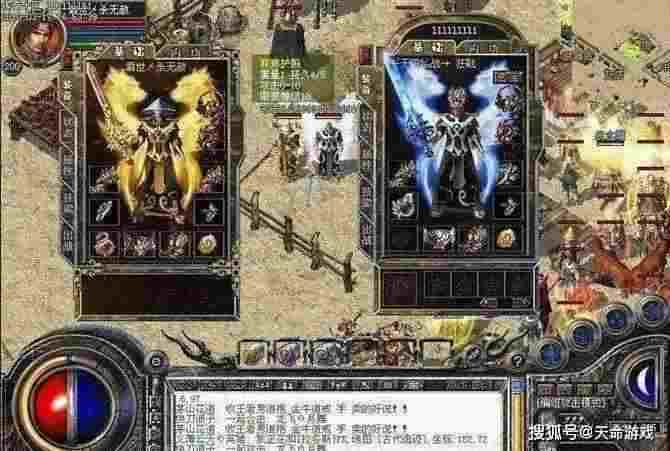
选择合适的分辨率是提升体验的关键,并非越高越好,需要结合显示器尺寸和电脑配置来匹配。常见的显示器尺寸中,14 寸笔记本适合选择 800600 的分辨率,既能保证画面紧凑不拉伸,又能减少配置压力;19 寸至 22 寸的显示器可以尝试 12801024 或 16801050,人物模型和技能特效的细节会更清晰;而 24 寸以上的宽屏显示器,19201080 是比较均衡的选择,既能充分利用屏幕空间,又不会因为分辨率过高导致帧率下降。需要注意的是,wegame 热血传奇的部分复古版本对超高分辨率支持有限,如果选择 38402160 等 4K 分辨率后出现画面卡顿或黑屏,建议回调至 19201080,同时关闭动态光影等特效,平衡画质与流畅度。
调整分辨率后,部分玩家可能会遇到画面拉伸、有黑边或无法全屏的问题,这大多与系统兼容性或显卡设置有关。如果出现画面拉伸,大概率是分辨率比例与显示器比例不匹配,比如 4:3 的分辨率用在 16:9 的宽屏上,此时可以在游戏设置中勾选 “保持纵横比”,或者在显卡控制面板中调整缩放模式为 “保持纵横比”,避免人物和场景变形。若调整后仍有黑边,可尝试右键点击游戏快捷方式,选择 “属性 - 兼容性”,勾选 “禁用显示缩放(高 DPI 设置)”,应用后重新启动游戏,多数黑边问题都能解决。还有些玩家习惯用快捷键切换模式,按下 Alt+Enter 组合键就能在全屏和窗口化之间快速切换,切换后如果分辨率异常,重新进入设置微调即可。
对于配置较低的电脑或老旧笔记本,调整分辨率时需要兼顾性能与画质。如果设置高分辨率后出现帧率过低、技能释放延迟等情况,建议降低分辨率至 1024768,同时将画质等级调至 “低”,关闭粒子特效和动态阴影,减少显卡负担。另外,这类设备还可以通过修改游戏安装目录下的 Config.ini 文件来优化,用记事本打开该文件后,找到 “Resolution” 字段,将数值改为 “1024768”(即 1024768 分辨率),保存后启动游戏,能有效提升运行流畅度。需要注意的是,修改配置文件前最好备份原文件,避免操作失误导致游戏无法启动。
不同场景下对分辨率的需求也有所差异,比如在蜈蚣洞、猪洞等怪物密集的地图,适当提高分辨率能扩大视野范围,提前发现隐藏在角落的怪物或玩家;而在攻城战等大型团战中,过多的人物和技能特效可能会让高分辨率设备出现卡顿,此时回调至中等分辨率,能保证操作响应速度。还有些玩家偏爱复古像素风格,选择 800*600 的低分辨率就能还原当年的游戏质感,搭配全屏模式,仿佛瞬间回到网吧里并肩作战的时光。无论选择哪种分辨率,都可以多尝试几种参数,找到最适合自己操作习惯和视觉感受的设置。
在调整 wegame 热血传奇分辨率的过程中,若遇到黑屏、花屏等异常情况,无需过度慌张。首先可以尝试以窗口化模式启动游戏,右键点击游戏图标选择 “属性 - 快捷方式”,在 “目标” 栏末尾添加 “-windowed”(注意前面有空格),启动后若能正常显示,说明是全屏模式下的图形设置冲突,进入游戏后重新调整分辨率即可。如果窗口化仍无法解决,可能是显卡驱动异常,更新或回退到稳定版本的显卡驱动,再配合游戏文件完整性验证,多数显示问题都能得到解决。其实分辨率调整就像是为游戏体验量身定制的优化,找到适合自己设备的参数,就能在复古的玛法大陆上获得更舒适的战斗感受,让每一次挥剑、每一次施法都精准到位。